
Trong một thời gian dài, nhiều người dùng Galaxy tin rằng họ phải kiên nhẫn chờ đợi các bản cập nhật phần mềm tiếp theo để giải quyết tình trạng trễ màn trập (shutter lag) và những điểm kỳ quặc trong khâu xử lý hình ảnh của Samsung. Nhưng sau khi lục tung các menu ẩn và tinh chỉnh ứng dụng Camera Assistant, câu trả lời đã lộ diện.
Chỉ với 5 phút tùy chỉnh, bạn hoàn toàn có thể biến chiếc camera Samsung thành một công cụ nhiếp ảnh chuyên nghiệp, nhất quán và sắc nét.
Tắt tối ưu bối cảnh (Scene Optimizer)
Trên lý thuyết, Scene Optimizer nghe có vẻ như một tính năng hấp dẫn. Nhưng thực tế, nó biến các bức ảnh đời thực thành những tấm bưu thiếp do AI tạo ra. Tính năng này xử lý tốt phong cảnh sáng sủa, nhưng lại phá hỏng mọi thứ khác bằng cách đẩy độ bão hòa (saturation) lên mức chói lóa.
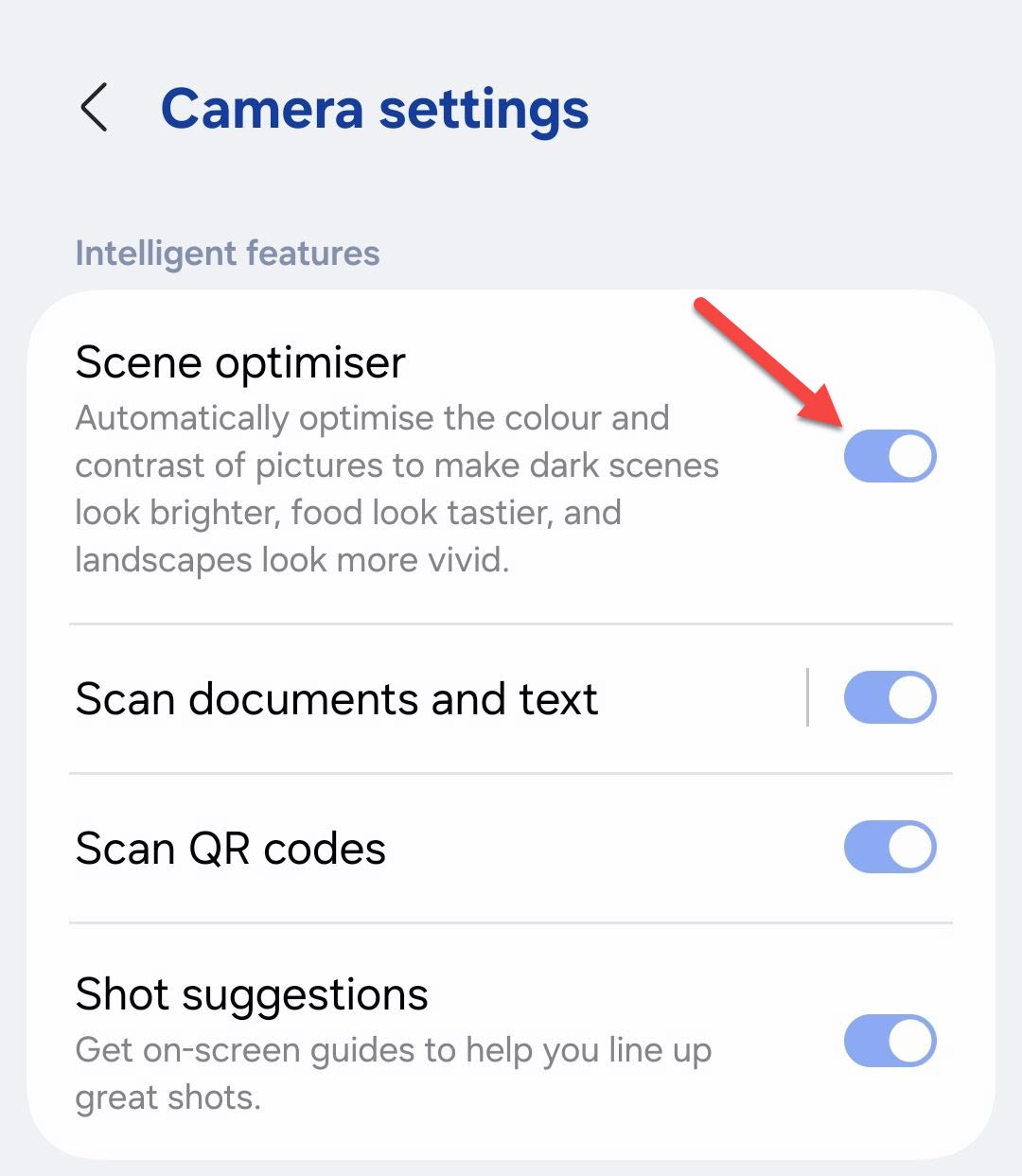
Tắt tính năng tối ưu bối cảnh
ẢNH: CHỤP MÀN HÌNH ANDROID POLICE
Việc tắt tính năng này giúp giành lại toàn quyền kiểm soát màu sắc. Không chỉ vậy, Scene Optimizer còn can thiệp mạnh vào việc tăng cường độ nét ở các cạnh (edge enhancement). Tắt nó đi sẽ lập tức giúp tổng thể bức ảnh trở nên mềm mại và chân thực hơn.
Tận dụng tối đa chế độ High-Resolution
Đừng xem những con số 50 MP, 108 MP hay 200 MP chỉ là lời quảng cáo. Đúng là chế độ 12 MP mặc định (sử dụng công nghệ gộp điểm ảnh – pixel binning) luôn hoạt động tốt cho nhu cầu chụp hằng ngày. Nhưng khi đưa ảnh lên màn hình máy tính 27 inch hoặc mang đi in ấn, bạn sẽ nhận ra mình đã lãng phí quá nhiều chi tiết.
Lưu ý rằng chế độ High-Resolution rất cần ánh sáng. Hãy bật nó ngay khi bạn bước ra ngoài trời nắng hoặc đứng trong một studio đủ sáng. Kết quả mang lại sẽ khiến bạn hài lòng, như bề mặt vân đá, từng chiếc lá trên cây hay thớ vải trên áo hiện lên sắc nét đúng với bản chất thực, thay vì bị bệt lại như tranh màu nước.
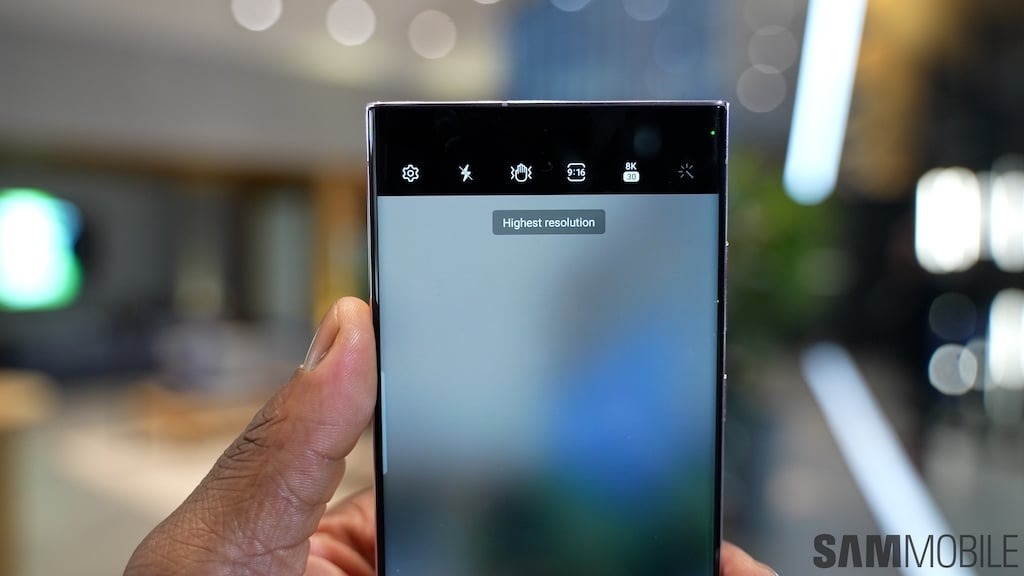
Kích hoạt độ phân giải cao để chụp ảnh đẹp hơn
ẢNH: CHỤP MÀN HÌNH SAMMOBILE
Bạn có thể chụp một bức ảnh phong cảnh góc rộng, sau đó zoom phóng to 300% vào một tòa nhà mà ảnh vẫn nét căng. Nếu đang sử dụng Galaxy S26 Ultra, tùy chọn 24 MP trong ứng dụng Expert RAW chính là điểm cân bằng hoàn hảo nhất.
Bật tính năng ‘ra lệnh’ bằng giọng nói
Khẩu lệnh không phải là một tính năng để ‘trang trí’. Khi chạm ngón tay vào nút chụp trên màn hình, lực tác động dù rất nhỏ cũng đủ làm rung máy và phá hỏng độ sắc nét, đặc biệt là khi đang chụp ở độ phân giải cao như 108 MP hay 200 MP.
Chỉ cần vào Camera settings > Shooting methods và bật khẩu lệnh (Voice commands). Giờ đây, bạn có thể hô lớn ‘Capture’ hoặc ‘Shoot’, trong khi hai tay vẫn giữ chặt điện thoại cứng cáp như một chiếc chân máy (tripod). Lệnh ‘record video’ cũng hữu ích nếu bạn thường xuyên quay phim và gắn điện thoại trên gimbal.
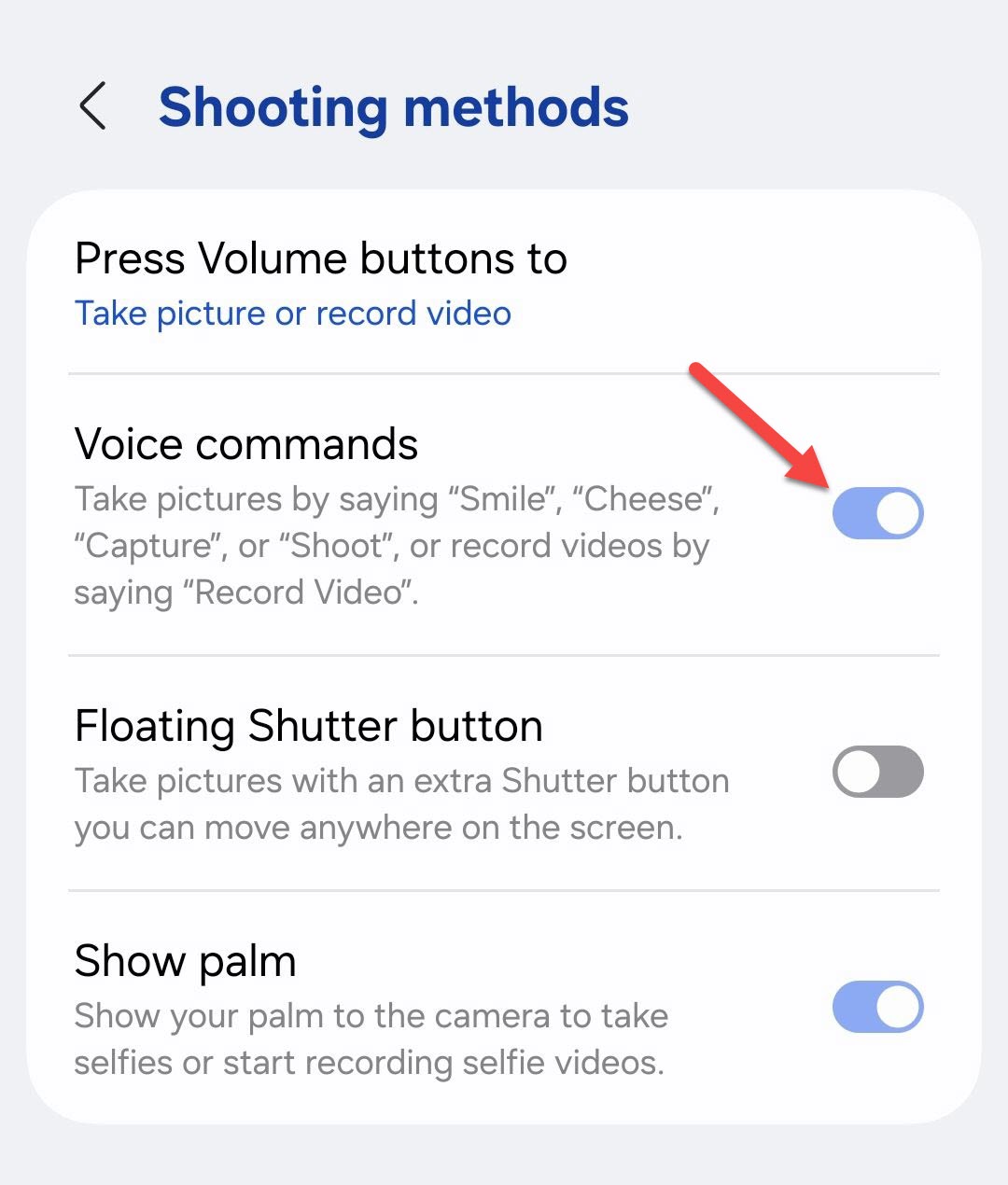
Bật tính năng ra lệnh bằng giọng nói trên điện thoại Samsung
ẢNH: CHỤP MÀN HÌNH ANDROID POLICE
Tắt tính năng Picture Softening
Nếu bạn không thích cách phần mềm của Samsung xử lý màu da và các kết cấu chi tiết nhỏ, giải pháp nằm ở tùy chọn Picture Softening (Làm mềm ảnh).
Bạn sẽ không tìm thấy nó trong menu cài đặt camera thông thường. Bạn cần mở ứng dụng Galaxy Store, tải bộ công cụ Good Lock, sau đó cài đặt module Camera Assistant. Nó giống như việc kích hoạt chế độ nhà phát triển cho camera. Việc tắt Picture Softening mang lại cảm giác như vừa lau sạch lớp dầu mỡ bám trên ống kính. Bạn sẽ tiết kiệm được thời gian làm tăng độ nét lại cho ảnh trên các ứng dụng chỉnh sửa.
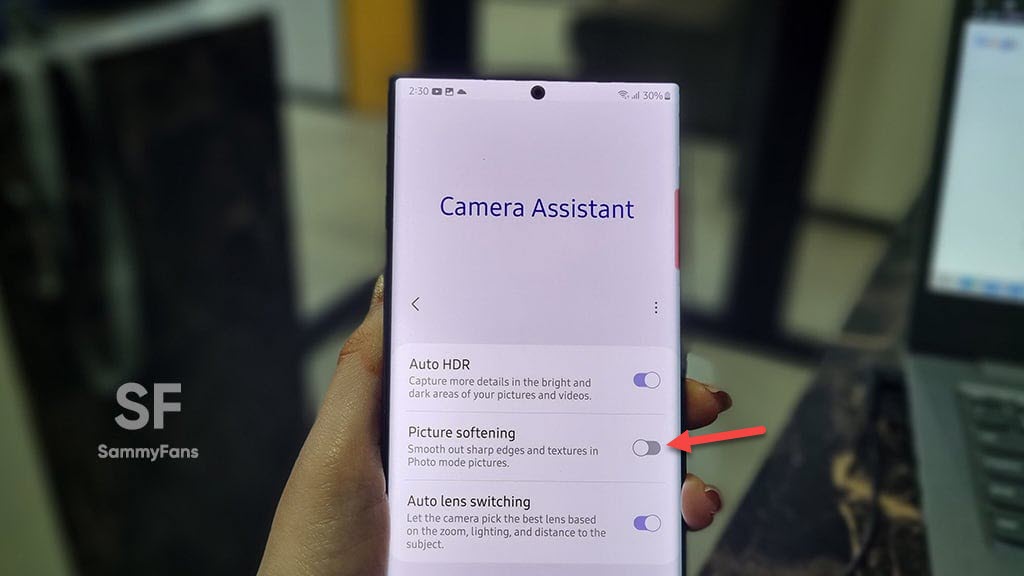
Tắt tính năng Picture Softening trên ứng dụng Camera Assistant
ẢNH: CHỤP MÀN HÌNH SAMMY FANS
Kích hoạt chụp nhanh (Quick Tap Shutter)
Ai từng cố gắng chụp một chú chó đang chạy hay một đứa trẻ đang nô đùa bằng điện thoại Samsung chắc chắn đều gặp phải tình trạng màn trập bị chậm trễ. Bạn bấm nút, hoạt ảnh xuất hiện, nhưng đến khi cảm biến thực sự ghi lại khung hình thì khoảnh khắc đẹp nhất đã trôi qua.
Nguyên nhân là do theo mặc định, camera Samsung được lập trình để chụp ảnh ngay khoảnh khắc ngón tay của bạn rời khỏi nút chụp. Mọi thứ sẽ thay đổi hoàn toàn khi bạn bật tính năng ‘Quick tap shutter’ trong ứng dụng Camera Assistant. Camera sẽ chuyển sang ghi hình ngay khi ngón tay bạn vừa chạm vào mặt kính. Chỉ mất 5 giây cài đặt, bạn đã giải quyết dứt điểm nỗi bức xúc kéo dài suốt nhiều năm.
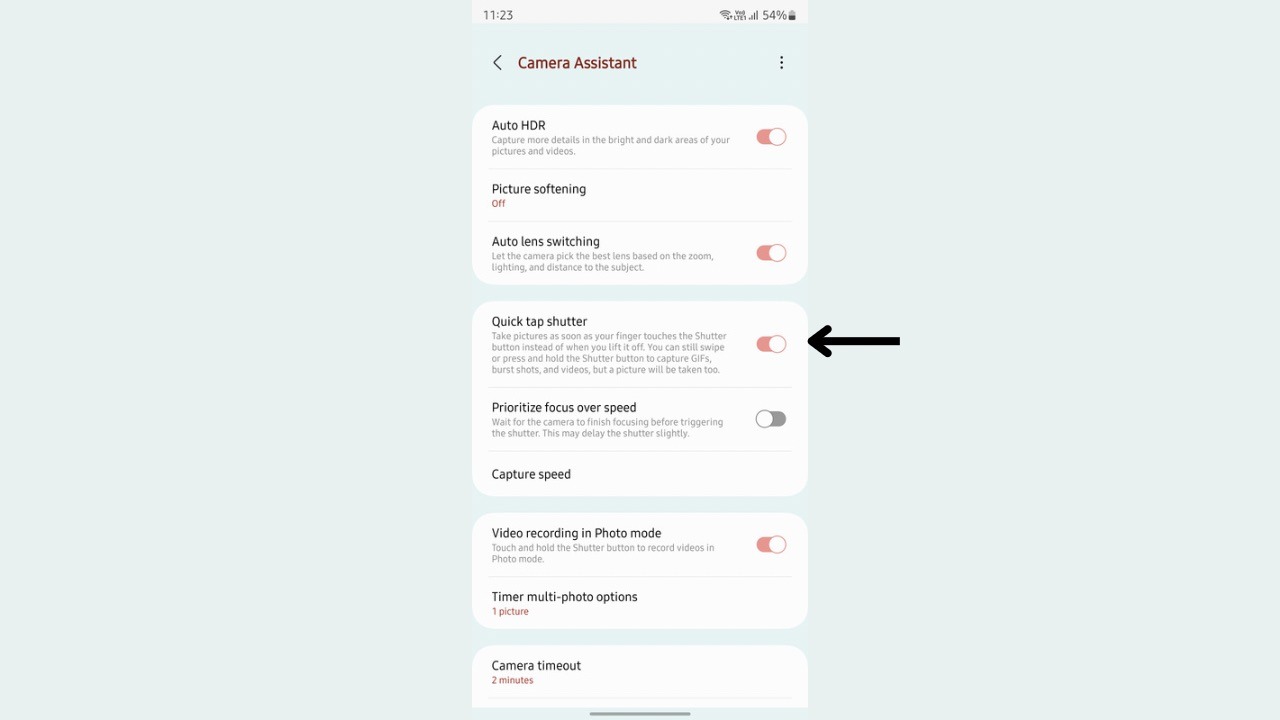
Khắc phục lỗi màn trập bị chậm trễ trên điện thoại Galaxy
Bằng cách dành ra 5 phút để thoát khỏi các thiết lập mặc định, sức mạnh của bộ cảm biến camera đã được giải phóng hoàn toàn.
Nguồn: https://thanhnien.vn/cach-bien-dien-thoai-galaxy-thanh-camera-chuyen-nghiep-185260306142928501.htm